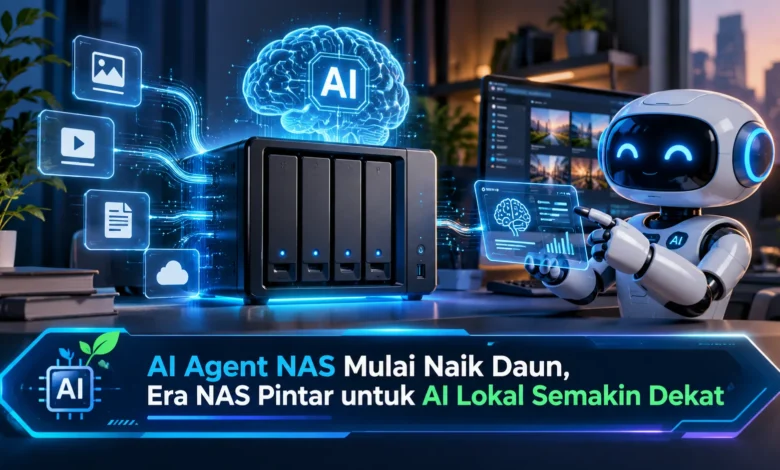
AI Agent NAS mulai menarik perhatian seiring meningkatnya kebutuhan menjalankan kecerdasan buatan secara lokal tanpa selalu bergantung pada layanan cloud. NAS yang sebelumnya identik dengan penyimpanan, pencadangan, dan berbagi file kini berkembang menjadi perangkat yang berpotensi menjalankan model AI serta agen pintar langsung di jaringan pribadi. Perubahan ini memperlihatkan bagaimana teknologi penyimpanan mulai bertemu dengan komputasi AI untuk menghadirkan sistem yang lebih mandiri, fleksibel, dan dekat dengan data pengguna.
AI Agent Membawa Fungsi Baru pada Perangkat NAS
Evolusi kecerdasan buatan mulai memperluas peran penyimpanan jaringan dari pusat penyimpanan data konvensional menjadi platform komputasi yang lebih pintar. Sistem penyimpanan jaringan terbaru dapat menggunakan hardware yang semakin bertenaga, memori yang semakin luas, serta opsi ekspansi perangkat keras yang memungkinkan penerapan berbagai layanan kecerdasan buatan.
Transformasi ini membuat NAS tidak lagi hanya berperan sebagai gudang digital. Dokumen dan media yang disimpan pada NAS dapat digunakan sebagai basis pengetahuan lokal, selama perangkat memiliki kemampuan komputasi yang sesuai. Dengan model penggunaan seperti ini, pengguna dapat membangun ekosistem AI sendiri dengan kontrol yang lebih besar terhadap data.
AI Lokal Menjadi Alasan NAS Pintar Semakin Menarik
Salah satu daya tarik utama dari AI Agent NAS adalah kemungkinan menjalankan layanan AI tanpa selalu mengirim data keluar. Untuk pekerjaan yang didukung, arsip internal dapat dianalisis melalui sistem yang berada di jaringan lokal. Pendekatan tersebut dapat membantu pengguna mempertahankan kendali atas data.
Local AI juga berpotensi mengurangi kebutuhan koneksi cloud secara terus menerus. Meski demikian performanya tetap bergantung pada model AI yang digunakan. Model dengan kebutuhan sumber daya moderat biasanya lebih sesuai untuk sistem dengan sumber daya terukur, sedangkan beban kerja AI yang kompleks dapat memerlukan sumber daya komputasi tambahan.
AI Agent Membantu NAS Memahami Informasi Tersimpan
Agen kecerdasan buatan dapat dikonfigurasi untuk memanfaatkan koleksi dokumen pada NAS. Sebagai contoh, sistem dapat menemukan informasi menggunakan pencarian semantik, mengolah informasi dari berbagai berkas, atau menata informasi berdasarkan karakteristik tertentu. Kemampuan seperti ini membuat koleksi file dapat berubah menjadi sumber pengetahuan yang lebih aktif.
Apabila sistem dikonfigurasi dengan lebih matang, AI Agent dapat menjadi bagian dari workflow digital. Sistem dapat memproses permintaan, kemudian mengolah dokumen yang tersedia untuk memberikan hasil berdasarkan tugas yang ditetapkan. Akan tetapi, kontrol terhadap data harus diterapkan secara ketat agar otomatisasi tidak memperoleh akses berlebihan.


Prosesor RAM dan Akselerator Menentukan Performa NAS AI
Menjalankan AI secara lokal membutuhkan kemampuan pemrosesan yang cukup. Prosesor berkemampuan tinggi dapat memproses tugas kecerdasan buatan tertentu, tetapi kapasitas memori juga memiliki peranan besar ketika ukuran model mulai meningkat. Semakin berat pekerjaan yang dijalankan, semakin besar pula kebutuhan sumber dayanya.
Dukungan GPU dapat membantu mempercepat pekerjaan tertentu. Meski demikian setiap perangkat NAS belum tentu mendukung pemasangan akselerator tambahan. Karena itu, pengguna perlu menyesuaikan model AI dengan kemampuan perangkat daripada menggunakan konfigurasi yang terlalu berat untuk hardware.
AI Lokal Tetap Membutuhkan Perlindungan Data yang Kuat
Salah satu nilai menarik dari pemrosesan lokal adalah kesempatan mengelola data tanpa selalu mengirimnya ke layanan eksternal. Namun menyimpan dan memproses data secara lokal tidak otomatis membuat sistem sepenuhnya aman. Pengaturan izin, update keamanan, dan pengamanan layanan tetap menjadi bagian penting.
AI Agent juga perlu diberikan hak akses yang hanya mencakup sumber yang diperlukan. Data pribadi sebaiknya dipisahkan berdasarkan tingkat akses. Strategi pencadangan tambahan juga sebaiknya terus dipertahankan karena AI tidak menggantikan fungsi backup. Kombinasi keamanan dan backup yang baik dapat membuat penggunaan teknologi AI lokal lebih terkendali.
NAS Berbasis AI Berpotensi Menjadi Pusat Komputasi Rumah
Pada perkembangan berikutnya, NAS dapat semakin jauh melampaui fungsi berbagi file. Sistem NAS modern dapat menyatukan fungsi data dengan layanan kecerdasan buatan dalam infrastruktur lokal yang lebih terintegrasi. Perubahan tersebut dapat menjadi menarik bagi rumah tangga dan bisnis kecil yang ingin membangun layanan AI secara lebih mandiri.
Perkembangan model AI yang lebih efisien dapat mempercepat tren tersebut. Ketika kebutuhan komputasi dapat ditekan, lebih banyak perangkat dapat menjalankan AI lokal. Jika tren tersebut terus berlangsung, NAS dapat berubah menjadi pusat pengetahuan pribadi yang mengelola serta memproses informasi.
Kesimpulan AI Agent NAS dan Masa Depan AI Lokal
Perkembangan AI Agent NAS memperlihatkan perubahan besar pada fungsi penyimpanan jaringan. Sistem penyimpanan jaringan semakin berpeluang menjadi pusat komputasi lokal, tetapi juga berpotensi menjadi tempat mengoperasikan kecerdasan buatan lokal. Dengan kombinasi hardware yang tepat, software yang kompatibel, dan keamanan yang baik, teknologi ini dapat membawa penyimpanan lokal menuju fungsi yang semakin luas. Pengguna teknologi dapat mengikuti evolusi local AI dan perangkat NAS karena AI yang semakin efisien dapat memperluas penggunaan perangkat lokal.