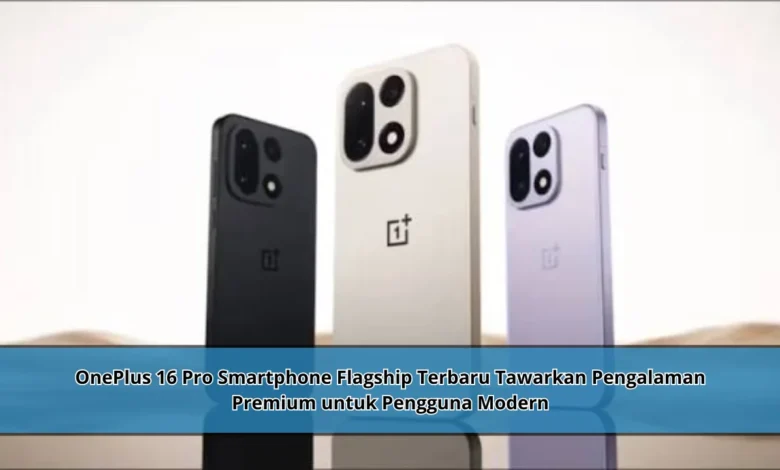
OnePlus kembali menghadirkan inovasi menarik melalui OnePlus 16 Pro, sebuah smartphone flagship terbaru yang dirancang untuk memenuhi kebutuhan pengguna modern. Perangkat ini hadir dengan kombinasi desain premium, performa tinggi, serta berbagai fitur cerdas yang mendukung aktivitas harian maupun kebutuhan produktivitas. Dengan perkembangan teknologi yang semakin pesat, OnePlus 16 Pro berusaha memberikan pengalaman penggunaan yang lebih nyaman, cepat, dan relevan bagi masyarakat digital masa kini.
Smartphone Flagship Terbaru dengan Sentuhan Teknologi Modern
Smartphone OnePlus 16 Pro muncul sebagai salah satu smartphone yang dinantikan oleh penggemar teknologi. Melalui teknologi terbaru, smartphone ini dikembangkan guna memberikan interaksi digital yang lebih optimal.
Tidak hanya mengusung hardware kelas atas, smartphone flagship tersebut turut menghadirkan berbagai fitur cerdas untuk menunjang aktivitas sehari hari. Konsep pengembangan ini menunjukkan bagaimana teknologi terus berkembang menuju efisiensi penggunaan.




Tampilan Elegan dengan Nuansa Modern
Bagian yang paling mencuri perhatian dari OnePlus 16 Pro berasal dari konsep visual yang digunakan. Material premium menghadirkan nuansa premium untuk pemilik perangkat.
Tidak hanya unggul secara visual, perangkat flagship tersebut dibuat secara khusus untuk memberikan kenyamanan penggunaan. Kombinasi antara tampilan modern dan inovasi terbaru menghadirkan kenyamanan penggunaan yang maksimal.
Teknologi Layar Modern yang Memanjakan Pengguna
Dalam penggunaan smartphone modern, tampilan visual menjadi salah satu aspek yang paling diperhatikan. Perangkat terbaru dari OnePlus dibekali dengan teknologi tampilan premium yang dirancang untuk menghasilkan kualitas gambar yang menarik.
Baik untuk menikmati hiburan, mengakses media sosial, maupun membaca konten digital, panel visual yang dihadirkan menawarkan kualitas tampilan yang memuaskan. Kondisi tersebut menjadikan smartphone ini layak diperhitungkan di kelas flagship.
Kecepatan Menjadi Salah Satu Keunggulan Utama
Kinerja sistem menjadi salah satu faktor penting. OnePlus 16 Pro menawarkan kemampuan pemrosesan yang kuat demi memberikan pengalaman yang lebih baik.
Aktivitas seperti pengolahan konten digital, penggunaan harian yang intensif, hingga akses berbagai layanan digital bisa dinikmati secara lebih lancar. Integrasi teknologi yang diterapkan memberikan kontribusi penting efisiensi aktivitas digital.
Fitur Cerdas yang Mendukung Gaya Hidup Digital
Kemajuan teknologi digital menghasilkan berbagai fitur cerdas yang mendukung kebutuhan digital masa kini. Perangkat flagship terbaru ini mengintegrasikan teknologi pintar terbaru dalam penggunaan sehari hari.
Seperti pengelolaan daya yang lebih efisien, hingga pengalaman penggunaan yang lebih personal, fitur fitur tersebut meningkatkan kenyamanan penggunaan. Hal ini menunjukkan bahwa perkembangan teknologi modern makin berorientasi pada kebutuhan pengguna.
Potensi Besar di Tengah Persaingan Flagship
Kompetisi pada segmen flagship terus berlangsung. Berbagai perusahaan teknologi terus mengembangkan pengalaman penggunaan yang lebih baik. Dalam situasi tersebut, perangkat flagship terbaru ini menawarkan potensi yang menjanjikan.
Perpaduan antara fitur modern, kemampuan sistem yang cerdas, dan pengalaman pengguna yang nyaman menciptakan daya tarik tersendiri. Pendekatan ini menjadikan OnePlus 16 Pro menarik untuk dipertimbangkan di kelas smartphone modern.
Kesimpulan
Smartphone flagship terbaru dari OnePlus muncul sebagai produk yang layak dipertimbangkan bagi mereka yang membutuhkan perangkat premium. Kombinasi antara desain elegan menghadirkan kenyamanan penggunaan yang tinggi. Melalui pemanfaatan teknologi modern, OnePlus 16 Pro layak masuk dalam daftar pertimbangan untuk mendukung berbagai aktivitas modern.