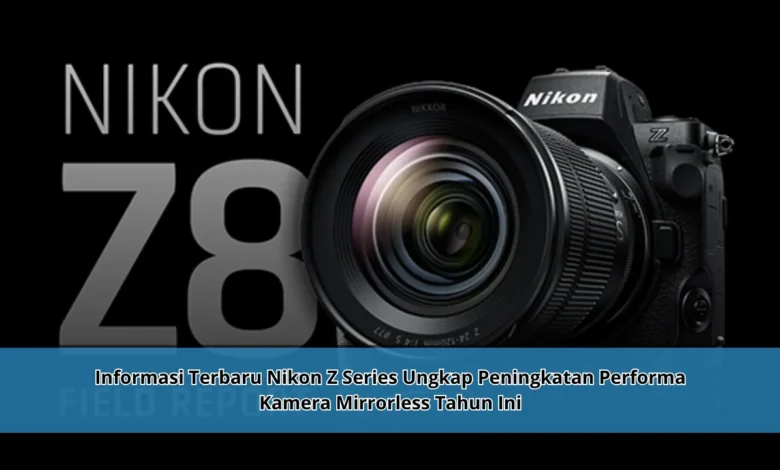
Perkembangan kamera mirrorless terus menunjukkan kemajuan yang signifikan seiring hadirnya berbagai inovasi teknologi terbaru. Salah satu lini kamera yang konsisten menarik perhatian fotografer dan kreator konten adalah Nikon Z Series. Tahun ini, Nikon kembali menghadirkan berbagai peningkatan performa yang membuat seri mirrorless andalannya semakin kompetitif. Dengan kombinasi teknologi modern, kualitas gambar yang semakin baik, serta fitur yang lebih lengkap, Nikon Z Series menjadi pilihan menarik bagi pengguna yang menginginkan pengalaman fotografi dan videografi yang lebih maksimal.
Perkembangan Nikon Z Series yang Menarik Perhatian Tahun Ini
Keluarga kamera Nikon Z mengalami peningkatan sebagai salah satu pilihan utama dalam pasar kamera mirrorless modern. Berbagai pembaruan yang dihadirkan menunjukkan komitmen Nikon dalam menghadirkan teknologi yang mampu menjawab kebutuhan fotografer dari berbagai kalangan.
Daya tarik terbesar dari Nikon Z Series terletak pada perpaduan antara kualitas gambar yang tinggi dan kemudahan penggunaan. Dengan memanfaatkan teknologi terkini, kamera mampu menghasilkan foto yang tajam dengan reproduksi warna yang lebih akurat pada berbagai kondisi pencahayaan.




Tidak hanya itu, desain bodi yang ergonomis juga memberikan kenyamanan lebih saat digunakan dalam sesi pemotretan yang panjang. Konsep tersebut menjadikan Nikon Z Series semakin diminati oleh pengguna yang mengutamakan kenyamanan sekaligus performa.
Peningkatan Teknologi Sensor untuk Hasil Foto Lebih Detail
Salah satu aspek yang mengalami perkembangan signifikan adalah sektor sensor. Nikon menghadirkan teknologi sensor yang semakin canggih untuk meningkatkan kemampuan menangkap detail gambar pada berbagai situasi pemotretan.
Berkat penerapan teknologi sensor terbaru, kamera mampu menghasilkan tingkat ketajaman yang lebih baik sekaligus menjaga keseimbangan warna secara optimal. Detail pada area terang dan gelap juga mengalami peningkatan sehingga hasil foto terlihat lebih hidup dan lebih natural.
Kemampuan pencitraan yang meningkat memberikan keuntungan besar bagi fotografer yang sering bekerja dalam kondisi pencahayaan yang berubah ubah. Baik saat memotret lanskap, hasil yang diperoleh tetap terlihat konsisten dan memuaskan.
Perkembangan teknologi imaging yang diterapkan pada Nikon Z Series menunjukkan bahwa kualitas gambar tetap menjadi fokus utama dalam pengembangan kamera mirrorless modern.
Peningkatan Kecepatan dan Akurasi Berkat Prosesor Terbaru
Di samping peningkatan sensor, Nikon juga menghadirkan peningkatan pada sektor pemrosesan gambar. Teknologi pengolahan gambar terkini memungkinkan kamera bekerja dengan lebih cepat dan efisien.
Performa sistem pemrosesan yang lebih baik membantu menghasilkan respons kamera yang lebih cepat ketika mengambil foto secara beruntun. Keunggulan tersebut sangat penting bagi fotografer yang membutuhkan kecepatan dalam menangkap momen yang berlangsung sangat singkat.
Tidak hanya mempercepat proses kerja, prosesor modern juga membantu meningkatkan kualitas warna, mengurangi gangguan visual, serta menghasilkan detail gambar yang lebih optimal pada berbagai kondisi pemotretan.
Kemampuan Fokus Otomatis yang Semakin Andal
Kemampuan fokus otomatis menjadi salah satu sektor yang mendapatkan perhatian besar dalam pengembangan Nikon Z Series tahun ini. Berkat integrasi teknologi terbaru, kamera mampu mengenali dan melacak subjek dengan tingkat akurasi yang semakin tinggi.
Sistem autofocus modern memungkinkan kamera mengidentifikasi berbagai jenis subjek secara lebih cepat. Termasuk hewan dan kendaraan, kamera mampu mempertahankan fokus secara konsisten bahkan ketika subjek bergerak secara dinamis.
Kemampuan ini memberikan manfaat besar bagi fotografer olahraga, fotografer satwa liar, maupun kreator konten yang membutuhkan hasil tajam dalam berbagai situasi. Dengan tingkat akurasi yang lebih baik, peluang mendapatkan foto yang presisi menjadi semakin tinggi.
Transformasi teknologi fokus menunjukkan bagaimana teknologi terus berkembang untuk membantu pengguna memperoleh hasil yang lebih maksimal tanpa proses yang rumit.
Kemampuan Video Nikon Z Series Semakin Menarik untuk Kreator Konten
Selain unggul dalam fotografi, Nikon Z Series juga menghadirkan berbagai peningkatan pada sektor video. Fitur videografi modern membuat kamera ini semakin menarik bagi kreator konten yang aktif menghasilkan karya visual.
Kualitas rekaman yang semakin baik memungkinkan pengguna memperoleh hasil yang lebih profesional. Detail visual yang tinggi memberikan pengalaman yang lebih memuaskan ketika membuat berbagai jenis konten digital.
Di samping peningkatan visual, sistem stabilisasi yang semakin baik juga membantu menghasilkan rekaman yang lebih halus. Hal ini sangat berguna bagi pengguna yang sering melakukan perekaman sambil bergerak atau membuat konten di berbagai lokasi.
Kemajuan fitur videografi menunjukkan bahwa Nikon Z Series kini tidak hanya menarik bagi fotografer, tetapi juga menjadi pilihan yang relevan bagi videografer modern.
Daya Tarik Nikon Z Series untuk Produksi Konten
Pertumbuhan industri kreator membuat banyak pengguna mencari perangkat yang mampu menangani kebutuhan fotografi dan videografi secara bersamaan. Nikon Z Series hadir sebagai solusi yang menawarkan keseimbangan antara kualitas, performa, dan kemudahan penggunaan.
Pengoperasian yang intuitif memungkinkan kreator bekerja lebih efisien dalam berbagai kondisi. Fotografer pemula maupun profesional dapat memanfaatkan fitur yang tersedia untuk menghasilkan karya visual yang berkualitas.
Perpaduan inovasi terkini membuat Nikon Z Series semakin relevan dalam dunia kreatif yang terus berkembang. Karena itu, kamera ini menjadi salah satu pilihan yang banyak diperhitungkan oleh para kreator masa kini.
Kesimpulan Informasi Terbaru Nikon Z Series Tahun Ini
Generasi terbaru Nikon Z Series membuktikan bagaimana perkembangan teknologi mampu menghadirkan peningkatan performa yang signifikan dalam dunia kamera mirrorless. Berkat kemampuan video yang semakin kompetitif, kamera ini menawarkan pengalaman yang lebih lengkap bagi fotografer dan kreator konten. Melihat arah perkembangan industri kamera digital, Nikon Z Series berpotensi terus menjadi salah satu pilihan utama bagi pengguna yang menginginkan kualitas visual tinggi dan performa yang andal dalam berbagai kebutuhan kreatif.