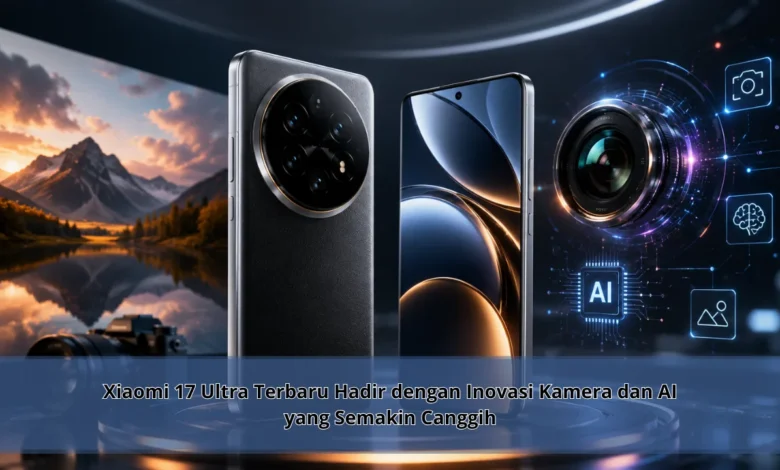
Perkembangan TEKNOLOGI smartphone terus menghadirkan inovasi yang semakin menarik, dan Xiaomi 17 Ultra menjadi salah satu perangkat yang paling dinantikan. Dengan fokus pada peningkatan kualitas kamera serta integrasi kecerdasan buatan, perangkat ini digadang-gadang mampu memberikan pengalaman fotografi dan penggunaan yang lebih canggih. Kehadirannya menjadi bukti bahwa persaingan di industri smartphone semakin mengarah pada inovasi yang lebih pintar dan efisien.
Terobosan Kamera Xiaomi 17 Ultra
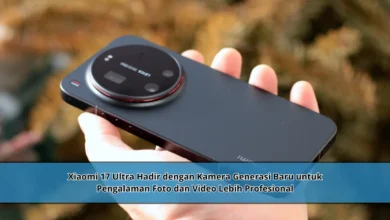
Dalam dunia TEKNOLOGI fotografi mobile, Xiaomi 17 Ultra mencuri perhatian berkat inovasi kameranya. Berkat peningkatan hardware, kualitas foto tampil lebih jernih.
Tidak hanya itu, fitur tambahan seperti mode malam memberikan hasil yang lebih profesional. Fakta ini membuktikan bahwa TEKNOLOGI kamera terus berkembang untuk memenuhi kebutuhan pengguna modern.}




Manfaat AI dalam Fotografi Smartphone
AI berperan besar dalam sistem kamera Xiaomi 17 Ultra. Dengan analisis otomatis, kamera dapat menyesuaikan pencahayaan, warna, dan detail secara real-time.
Fakta ini menjadikan hasil foto lebih profesional. Dalam dunia fotografi, penggunaan AI semakin penting dalam meningkatkan kualitas hasil gambar.}
Keunggulan AI Imaging Terbaru
Xiaomi 17 Ultra disebut memiliki AI imaging terbaru yang lebih adaptif. Melalui analisis scene otomatis, kamera bisa memberikan gambar yang lebih detail.
Tidak hanya itu, sistem ini turut mendukung pengalaman pengguna dalam merekam video. Hal ini tentu meningkatkan kualitas dalam penggunaan sehari-hari.}
Kinerja dan Chipset Generasi Baru
Tidak hanya pada kamera, Xiaomi 17 Ultra juga rumornya akan hadir chipset terbaru yang lebih efisien. Melalui arsitektur terbaru, perangkat ini dapat mengolah berbagai aplikasi dengan optimal.
Fakta ini relevan bagi pengguna yang mengandalkan multitasking. Dalam dunia TEKNOLOGI smartphone, performa seperti ini merupakan nilai tambah.}
Optimalisasi Daya dan Pendinginan
Xiaomi 17 Ultra juga menghadirkan sistem pendingin yang lebih canggih. Dengan teknologi cooling terbaru, suhu perangkat lebih dingin meskipun digunakan dalam waktu lama.
Kondisi ini menghasilkan pengalaman penggunaan lebih optimal. Dalam perkembangan TEKNOLOGI, efisiensi seperti ini menjadi nilai tambah.}
Fitur Tambahan yang Menarik
Selain fitur utama, Xiaomi 17 Ultra juga rumornya membawa berbagai fitur tambahan. Mulai dari konektivitas terbaru, semuanya dibuat untuk meningkatkan pengalaman pengguna.
Dalam perkembangan smartphone, fitur tambahan seperti ini menjadi pembeda. Pecinta gadget yang menginginkan perangkat lengkap akan memilih smartphone dengan spesifikasi seperti ini.}
Kesimpulan
Secara keseluruhan, Xiaomi 17 Ultra menggambarkan bahwa perkembangan TEKNOLOGI smartphone makin inovatif. Melalui fitur canggih yang dihadirkan, perangkat ini berpotensi menjadi pilihan utama di kelas premium.
Untuk itu, pecinta teknologi perlu memantau informasi terbaru dari perangkat ini. Dengan memanfaatkan TEKNOLOGI terbaru, pengalaman penggunaan terasa lebih memuaskan.}