Dampak RAM Shortage 2026 Terhadap Harga Gadget, Komputer, dan Perkembangan Hardware Masa Depan

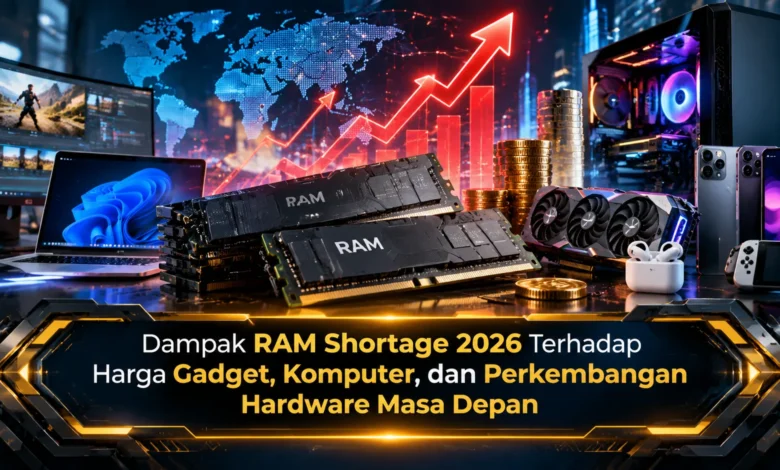
Perubahan besar dalam industri perangkat digital mulai terlihat dengan meningkatnya kebutuhan terhadap komponen memori berkapasitas tinggi. RAM Shortage 2026 menjadi salah satu fenomena yang memberikan pengaruh terhadap harga gadget, komputer, serta strategi pengembangan hardware masa depan. Kondisi ini membuat produsen harus mencari solusi baru agar tetap mampu memenuhi kebutuhan pasar yang terus berkembang.
Memahami Fenomena Kekurangan RAM
Kondisi terbatasnya pasokan RAM menghadirkan sebuah situasi baru bagi pasar perangkat elektronik. Peningkatan kebutuhan terhadap komputer berperforma tinggi membuat permintaan RAM semakin meningkat. Hal tersebut menyebabkan produsen komponen harus menyesuaikan strategi produksi agar mampu memenuhi kebutuhan pasar.
Pertumbuhan industri elektronik menjadi salah satu faktor yang memengaruhi tingginya penggunaan RAM. Banyak perangkat terbaru membutuhkan kapasitas memori lebih besar. Kondisi ini membuat RAM menjadi salah satu komponen penting dalam perkembangan teknologi masa kini.
Dampak Kekurangan RAM Terhadap Harga Gadget
Keterbatasan pasokan RAM dapat memberikan pengaruh terhadap biaya produksi perangkat pintar. Ketika komponen sulit diperoleh, produsen perlu melakukan perubahan strategi pemasaran. Hal ini dapat memengaruhi tablet yang membutuhkan RAM sebagai bagian utama dari performanya.
Selain berdampak pada harga, kondisi ini juga dapat membuat produsen lebih fokus pada efisiensi penggunaan komponen. Perusahaan teknologi mulai mencari cara agar dapat menghadirkan produk berkualitas tanpa terlalu bergantung pada jumlah komponen yang terbatas.
Perubahan Strategi Produsen Menghadapi RAM Shortage
Perusahaan hardware kini menerapkan strategi baru untuk menghadapi keterbatasan RAM. Beberapa langkah yang dilakukan meliputi optimalisasi desain perangkat. Dengan strategi tersebut, perusahaan berusaha menjaga performa perangkat meskipun menghadapi tantangan pasokan.
Sebagai respons terhadap keterbatasan komponen, teknologi menjadi bagian penting dalam menciptakan sistem perangkat lebih efisien. Pengembang mulai memperhatikan keseimbangan antara performa dan biaya. Hal ini membuat perkembangan hardware semakin mengarah pada efisiensi.




Perubahan Hardware Komputer Masa Kini
Perangkat PC terbaru menjadi salah satu sektor yang ikut mengalami perubahan akibat pasokan RAM. Kebutuhan terhadap komputer gaming membuat RAM memiliki peran penting dalam menentukan performa perangkat.
Akibat perubahan pasokan komponen, produsen komputer mulai mengembangkan teknologi yang lebih efisien. Hal ini mendorong munculnya inovasi hardware yang tidak hanya bergantung pada kapasitas RAM besar.
Perkembangan Teknologi Perangkat Masa Depan
Fenomena kekurangan RAM memperlihatkan bahwa industri hardware harus terus melakukan pengembangan strategi baru. Teknologi masa depan kemungkinan akan lebih mengutamakan kinerja optimal. Perusahaan akan terus mencari metode agar perangkat mampu memberikan performa tinggi dengan penggunaan sumber daya yang lebih baik.
Pada perkembangan berikutnya, hardware digital dapat mengalami perubahan signifikan. Integrasi antara sistem otomatis dapat membantu menciptakan perangkat yang lebih hemat energi. Kondisi RAM Shortage dapat menjadi pemicu munculnya inovasi baru dalam dunia perangkat elektronik.
Penutup Seputar Dampak RAM Shortage 2026
Fenomena keterbatasan RAM saat ini memberikan pengaruh besar terhadap perkembangan komputer. Kondisi ini membuat produsen harus melakukan penyesuaian strategi agar tetap mampu memenuhi kebutuhan pengguna digital.
Melalui perkembangan teknologi, tantangan seperti RAM Shortage dapat menjadi kesempatan untuk menciptakan teknologi masa depan yang lebih baik. Perkembangan hardware akan terus bergerak mengikuti kebutuhan pengguna dan perubahan pasar global.