OpenAI GPT Software 2026 Jadi Platform AI Terbaru dengan Teknologi Pemrosesan Data Super Cepat

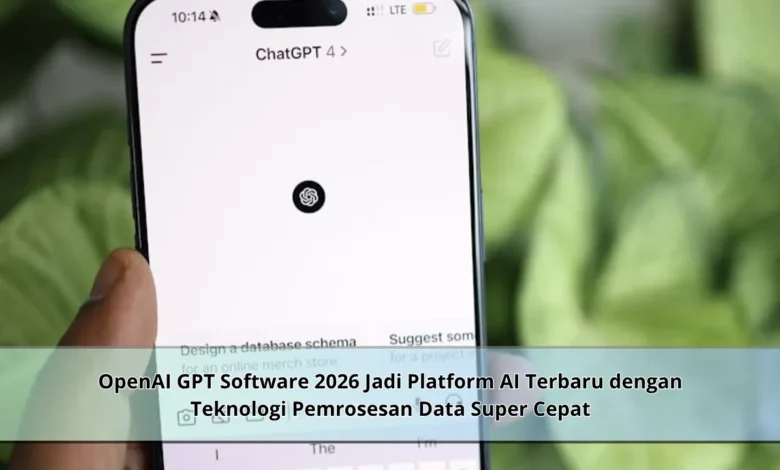
Perkembangan kecerdasan buatan di tahun 2026 kembali menghadirkan perubahan besar setelah OpenAI memperkenalkan platform GPT terbaru dengan kemampuan pemrosesan data super cepat dan sistem otomatisasi yang lebih canggih.
OpenAI GPT Software 2026 Membawa Revolusi Dunia AI Modern
Kemajuan TEKNOLOGI kecerdasan buatan modern semakin berkembang pesat berkat hadirnya GPT Software 2026 menggunakan teknologi neural modern. Platform AI terbaru ini membuat pekerjaan harian terasa lebih praktis ketimbang software AI lama. Dari dunia pendidikan modern, OpenAI GPT disebut sebagai platform AI paling revolusioner saat ini.
Di samping memiliki sistem otomatisasi pintar, OpenAI GPT Software 2026 mengintegrasikan pemrosesan informasi lebih cepat. Keunggulan tersebut menjadikan aktivitas digital menjadi lebih cepat. Maka tidak heran jika, GPT Software 2026 mendapat perhatian besar industri digital.
Teknologi Pemrosesan Data Super Cepat Jadi Keunggulan GPT 2026
Keunggulan terbesar OpenAI GPT terbaru yakni teknologi pemahaman informasi super cepat. Jika sebelumnya AI membutuhkan waktu cukup lama untuk memproses informasi, kini GPT Software 2026 mampu memberikan hasil lebih cepat. Sistem AI terbaru tersebut membuat aktivitas digital lebih praktis.

Tidak hanya mendukung analisis cepat, GPT Software 2026 mampu memberikan rekomendasi otomatis lebih akurat. Sejumlah startup teknologi mengintegrasikan GPT ke dalam sistem kerja demi mempercepat pengambilan keputusan bisnis. Transformasi digital dunia kerja menunjukkan jika kecerdasan buatan memiliki peran besar.
Cara GPT Software 2026 Mengubah Dunia Kerja Digital
Di tengah perkembangan industri teknologi, pengelolaan aktivitas profesional memiliki peran sangat besar. Maka tidak heran jika, OpenAI GPT semakin populer di berbagai sektor. Sistem otomatisasi pintar tersebut dapat mempercepat pengelolaan dokumen digital dengan analisis lebih akurat.
Tidak hanya membantu aktivitas administrasi, GPT Software 2026 juga membantu brainstorming ide kreatif. Sejumlah tim bisnis modern menggunakan GPT setiap hari demi menghasilkan ide konten lebih menarik. Kemajuan TEKNOLOGI AI seperti ini membuktikan bahwa AI semakin penting.
OpenAI GPT Software Membantu Transformasi Bisnis Modern
Perkembangan teknologi OpenAI GPT generasi baru membantu transformasi industri digital. Sejumlah startup digital menggunakan OpenAI GPT dalam operasional harian untuk meningkatkan efisiensi kerja. Hingga analisis pasar digital, GPT Software 2026 membuat aktivitas bisnis lebih praktis.
Selain meningkatkan produktivitas perusahaan, GPT Software 2026 dapat memberikan rekomendasi otomatis lebih akurat. Teknologi AI modern seperti ini membuat aktivitas operasional lebih efisien. Oleh sebab tersebut, perusahaan mulai beradaptasi dengan software otomatisasi.
Masa Depan Kolaborasi Manusia dan AI OpenAI GPT
Transformasi TEKNOLOGI digital saat ini menjadi pembahasan besar dunia kerja. Sebagian orang khawatir AI akan menggantikan manusia. Akan tetapi, sejumlah analis industri digital menganggap jika GPT Software 2026 dirancang untuk meningkatkan produktivitas kerja.
Dalam praktiknya, OpenAI GPT dapat mempercepat penyelesaian tugas harian. Kolaborasi manusia dan AI diprediksi menjadi tren terbesar dunia kerja. Oleh sebab tersebut, generasi muda wajib mengenal sistem otomatisasi digital supaya lebih siap menghadapi era digital.
GPT Software 2026 Siap Memimpin Era Baru Teknologi AI
Berbagai media TEKNOLOGI dunia meyakini perkembangan OpenAI GPT baru saja dimulai. Pada masa depan dunia kerja, GPT Software 2026 berpotensi menjadi platform kecerdasan buatan paling adaptif. Hingga industri kreatif global, transformasi digital akan berkembang lebih cepat.
Perubahan besar ini memberikan kesempatan besar dalam perkembangan dunia kerja masa depan. Masyarakat yang mengikuti perkembangan TEKNOLOGI diprediksi memiliki peluang lebih besar. Oleh sebab tersebut, GPT Software 2026 disebut sebagai teknologi AI paling revolusioner saat ini.
OpenAI GPT Jadi Simbol Perkembangan AI Masa Depan
Munculnya platform AI modern generasi baru menjadi tanda bahwa dunia TEKNOLOGI mengalami transformasi besar. Melalui sistem AI adaptif modern, GPT Software 2026 membuat aktivitas profesional lebih praktis. Hingga kebutuhan kreatif digital, semuanya terasa lebih cepat.
Meski dunia kerja menghadapi perubahan besar, OpenAI GPT tetap dianggap sebagai inovasi paling revolusioner. Maka dari itu, mengikuti inovasi digital terbaru merupakan kebutuhan utama masyarakat modern.