Robot Humanoid AI Generasi Baru Hadir dengan Kemampuan Berpikir Adaptif dan Interaksi Natural

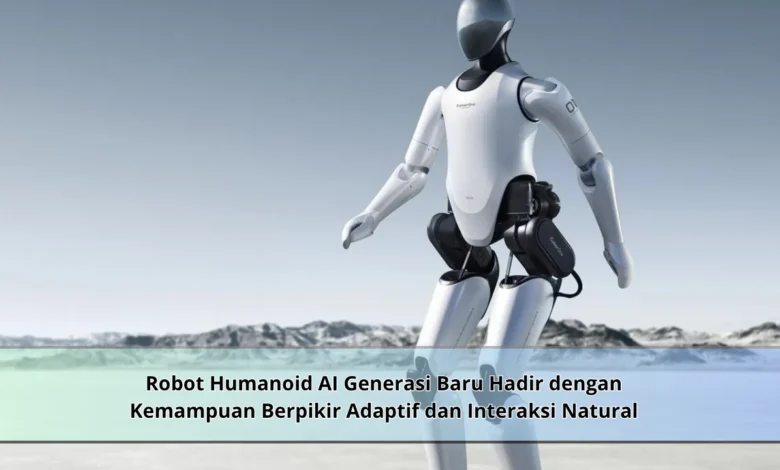
Perkembangan kecerdasan buatan telah membawa dunia menuju era baru yang penuh inovasi. Salah satu terobosan paling menarik adalah hadirnya robot humanoid AI generasi baru yang tidak hanya mampu menjalankan tugas tertentu, tetapi juga memiliki kemampuan berpikir adaptif dan berinteraksi secara natural dengan manusia. Kehadiran robot ini menunjukkan bagaimana teknologi terus berkembang untuk menciptakan solusi yang semakin cerdas, efisien, dan dekat dengan kebutuhan kehidupan modern.
Transformasi Robot Humanoid dengan Dukungan AI Terbaru
Robot AI masa kini merupakan salah satu perkembangan teknologi terbesar pada industri teknologi modern. Jika dibandingkan dengan robot terdahulu, robot humanoid terbaru memiliki kemampuan yang lebih kompleks. Kemampuan ini didukung oleh perkembangan AI modern yang semakin canggih dari waktu ke waktu.
Berkat perkembangan teknologi AI yang semakin maju, asisten robotik sanggup mempelajari lingkungan sekitar dengan tingkat presisi tinggi. Hal ini membuat robot tidak hanya menjalankan instruksi, tetapi juga sanggup beradaptasi terhadap perubahan situasi.




Kemampuan Berpikir Adaptif yang Menjadi Terobosan Utama
Fitur paling menarik dari robot humanoid AI generasi baru ialah sistem pembelajaran adaptif. Fitur cerdas ini membuat robot mempelajari kondisi yang berbeda tanpa bergantung sepenuhnya pada instruksi manusia.
Berkat penerapan machine learning, deep learning, dan algoritma kecerdasan buatan terbaru, robot mampu memproses informasi secara cepat dan efisien. Semakin banyak pengalaman yang diperoleh, semakin optimal performa yang dihasilkan.
Peran Machine Learning dalam Kecerdasan Robot Modern
Teknologi machine learning menjadi fondasi utama dalam kemampuan adaptasi robot modern. Melalui teknologi ini, robot dapat mengenali pola berdasarkan pengalaman yang dialami selama aktivitas operasional.
Kemampuan belajar tersebut membuat robot semakin efektif dalam menyelesaikan pekerjaan. Inilah salah satu contoh nyata bagaimana kemajuan teknologi mengubah cara manusia berinteraksi dengan mesin.
Kemampuan Robot Memahami Bahasa dan Emosi
Di samping kecerdasan yang terus berkembang, mesin pintar terbaru memberikan pengalaman interaksi yang lebih nyaman. Robot kini mampu memahami bahasa manusia dengan akurasi yang lebih tinggi.
Kemampuan pengenalan suara membuat interaksi terasa lebih alami. Pada implementasi yang lebih canggih, sistem AI mampu membaca bahasa tubuh sehingga hubungan antara manusia dan robot menjadi lebih nyaman.
Peran Robot AI pada Kehidupan Modern
Asisten robotik modern memiliki potensi besar pada banyak industri. Dalam dunia kesehatan, robot dapat membantu tenaga medis untuk meningkatkan efisiensi layanan.
Dalam sektor pendidikan, robot humanoid dapat berperan sebagai pendamping belajar. Di sisi lain, dalam dunia manufaktur, teknologi robot membantu meningkatkan efisiensi operasional secara berkelanjutan.
Tantangan dan Peluang Pengembangan Robot Humanoid Masa Depan
Walaupun inovasi robot AI terus berkembang, tetap ada sejumlah hambatan. Di antaranya yaitu keamanan data dan privasi. Sebab sistem AI memproses berbagai data, perlindungan data harus menjadi prioritas.
Di balik tantangan tersebut, masa depan teknologi robot terlihat sangat menjanjikan. Seiring berkembangnya teknologi kecerdasan buatan, robot diperkirakan akan semakin cerdas dan mampu memberikan manfaat yang lebih luas.
Penutup Tentang Perkembangan Robot Humanoid Modern
Perkembangan robot AI masa kini menghadirkan berbagai peluang baru. Berkat integrasi berbagai teknologi modern, robot mampu membantu manusia dalam berbagai bidang. Jangan lewatkan kemajuan teknologi masa depan agar selalu mendapatkan wawasan terbaru secara maksimal.