DJI Mini Drone Terbaru untuk Konten Kreator 2026, Solusi Praktis Menghasilkan Rekaman Udara yang Stabil

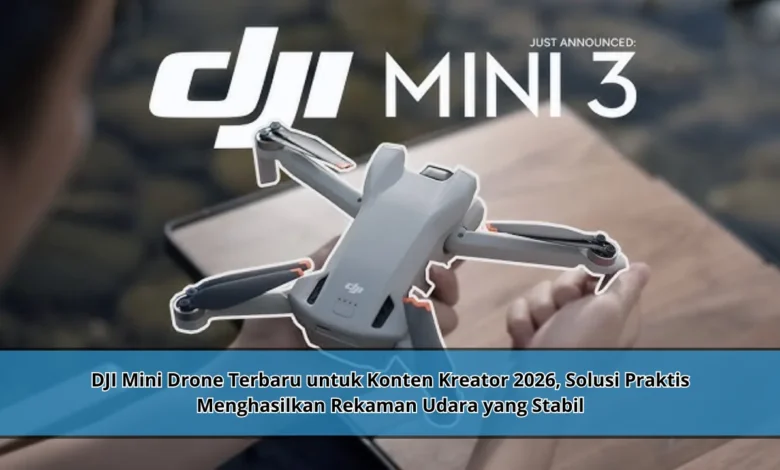
Perkembangan teknologi drone terus menghadirkan inovasi yang memudahkan konten kreator dalam menghasilkan rekaman udara berkualitas tinggi. DJI sebagai salah satu pelopor di industri ini kembali menghadirkan seri mini drone terbaru yang ringan, praktis, dan mampu memberikan hasil video yang stabil. Di tahun 2026, perangkat ini menjadi pilihan ideal bagi kreator yang ingin menghasilkan konten profesional tanpa harus menggunakan perangkat besar dan rumit.
Inovasi Drone Mini dalam Dunia Teknologi Kreatif
DJI Mini terbaru hadir sebagai inovasi terbaru dalam dunia teknologi yang membantu produksi visual. Berkat bentuk yang ringan, drone ini mudah dibawa ke banyak tempat.
Keunggulan ini mengubah DJI Mini menjadi favorit bagi videografer yang sering berpindah tempat. Melalui dukungan teknologi canggih, alat ini tetap mampu menghasilkan kualitas tinggi.


Kualitas Kamera dalam Rekaman Stabil
Keunggulan utama dari DJI Mini terbaru adalah fitur kamera yang dapat menyajikan rekaman stabil. Melalui resolusi 4K, setiap footage terlihat jernih.
Di samping itu, teknologi stabilizer memungkinkan output visual lebih profesional. Kondisi ini sangat penting bagi pembuat konten yang mengejar kualitas tinggi.
Teknologi AI dalam Pengambilan Gambar
DJI Mini terbaru juga dibekali teknologi AI yang membantu pengambilan visual. Berkat fitur pintar, kreator dapat menghasilkan angle unik dengan mudah.
Fitur ini membantu tracking subjek secara otomatis. Oleh karena itu, teknologi AI semakin dominan dalam menciptakan konten.
Bentuk Mini guna Mobilitas Tinggi
Faktor penting dari drone ini adalah ukurannya yang kompak. Melalui ukuran yang praktis, drone ini bisa digunakan di mana saja oleh pengguna umum.
Kondisi ini menawarkan mobilitas maksimal bagi pengguna yang berpindah lokasi. Melalui konsep ini, teknologi lebih mudah digunakan.
Durasi Terbang yang Kian Optimal
DJI Mini terbaru juga dibekali daya baterai kuat yang dapat menunjang durasi penggunaan lebih panjang. Dengan sistem daya yang efisien, kreator tidak perlu sering charging.
Keunggulan ini memberikan manfaat besar bagi konten kreator yang mengerjakan proyek panjang. Sehingga, teknologi memberikan efisiensi secara maksimal.
Ringkasan
Secara keseluruhan, drone ini merupakan pilihan ideal bagi konten kreator yang menginginkan alat fleksibel dengan visual berkualitas tinggi.
Berkat dukungan teknologi, perangkat ini dapat memberikan pengalaman terbaik. Gunakan teknologi ini untuk menghasilkan video profesional Anda di tahun 2026.