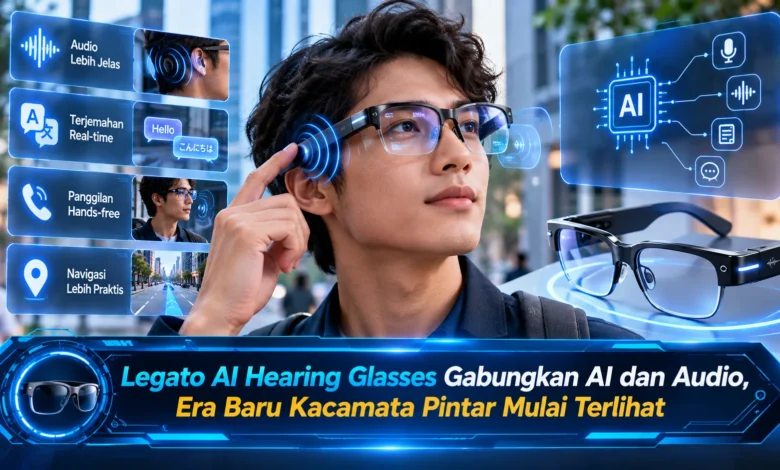
Kacamata pintar terus berkembang dari perangkat yang awalnya berfokus pada kamera, notifikasi, dan hiburan menjadi wearable yang semakin dekat dengan kebutuhan sehari hari. Legato AI Hearing Glasses membawa konsep menarik dengan memadukan kecerdasan buatan dan pemrosesan audio dalam bentuk kacamata yang praktis. Pendekatan ini memperlihatkan bagaimana teknologi wearable dapat berkembang menuju perangkat yang bukan hanya pintar, tetapi juga lebih kontekstual dalam membantu pengguna berinteraksi dengan suara dan lingkungan di sekitarnya.
Kacamata Pintar Memasuki Tahap yang Lebih Canggih
Legato AI Hearing Glasses menghadirkan pendekatan baru dengan menyatukan pemrosesan pintar dan kemampuan pemrosesan suara dalam format kacamata. Integrasi tersebut membuka peluang agar kacamata pintar tidak sekadar menjadi aksesori digital, tetapi dapat meningkatkan interaksi pengguna dalam beragam kondisi.
Konsep ini sekaligus menunjukkan bagaimana teknologi wearable mulai berkembang menuju fungsi yang lebih adaptif. Dengan posisi kacamata yang dekat dengan telinga, sistem dapat mengoptimalkan komponen audio untuk menangkap informasi suara dan kemudian menganalisisnya melalui kemampuan AI.
Kecerdasan Buatan Membuat Pemrosesan Audio Lebih Kontekstual
Kecerdasan buatan memiliki fungsi menarik dalam menganalisis suara yang diterima. Alih alih hanya meneruskan informasi suara, teknologi dapat dirancang untuk menganalisis karakter suara tertentu sesuai kondisi sekitar.
Ketika digunakan pada area dengan beragam sumber suara, analisis audio pintar dapat digunakan untuk memilah informasi audio yang relevan. Pendekatan tersebut dapat menjadikan teknologi kacamata pintar terasa lebih berguna, terutama untuk komunikasi sehari hari.
Kacamata AI Membuka Pendekatan Baru untuk Interaksi Suara
Pengalaman mendengar menjadi satu di antara area menarik dalam perkembangan wearable. Area publik dapat memiliki beragam suara yang muncul bersamaan, sehingga informasi yang dibutuhkan terkadang menjadi lebih menantang untuk diperhatikan.
Melalui integrasi audio dan kecerdasan buatan, kacamata pintar dapat memproses sinyal suara secara lebih terarah. Perangkat dapat dirancang untuk meningkatkan perhatian terhadap suara tertentu. Efektivitasnya tentu ditentukan oleh kemampuan algoritma, serta kondisi lingkungan.



Kacamata Pintar Menawarkan Penggunaan yang Lebih Praktis
Satu di antara nilai penting kacamata pintar adalah formatnya yang dapat digunakan bersama dengan aktivitas sehari hari. Berbeda dari smartphone yang memerlukan perhatian pada layar, kacamata dapat digunakan secara langsung sambil mendukung fungsi tertentu.
Kemampuan suara juga cocok dengan perangkat yang dikenakan di wajah karena mikrofon dan speaker berada di sekitar dengan posisi interaksi suara. Perpaduan desain dan teknologi dapat mendorong hadirnya pengalaman yang lebih natural, asalkan bobot perangkat, daya tahan baterai, dan kualitas audio tetap dikelola dengan baik.
Wearable Berbasis Audio Perlu Menjaga Kenyamanan dan Privasi
Pemanfaatan sistem audio pintar membawa tantangan mengenai perlindungan data. Konsumen perlu mengetahui bagaimana data suara dikelola, termasuk apakah pemrosesan berlangsung di perangkat atau memanfaatkan layanan jarak jauh.
Di samping perlindungan data, efisiensi energi juga menjadi aspek utama karena pemrosesan AI dapat menggunakan sumber daya komputasi. Pembuat teknologi perlu mengoptimalkan kemampuan AI dengan kapasitas baterai. Keseimbangan tersebut akan menjadi penting dalam membuat kacamata pintar layak digunakan dalam pemakaian rutin.
Penutup
Kacamata pintar berbasis AI dan audio menghadirkan arah baru mengenai bagaimana teknologi wearable dapat berevolusi melalui penggabungan sistem pintar dan teknologi suara. Integrasi semacam ini dapat membuka fungsi yang lebih luas untuk interaksi sehari hari, sekaligus mengubah peran kacamata pintar dari wearable sederhana menjadi asisten yang semakin adaptif. Privasi, kenyamanan desain, akurasi pemrosesan, dan efisiensi energi tetap menjadi aspek utama dalam perkembangannya. Sampaikan pandangan Anda mengenai Legato AI Hearing Glasses dan fungsi seperti apa yang paling ingin Anda temukan pada generasi wearable berikutnya.