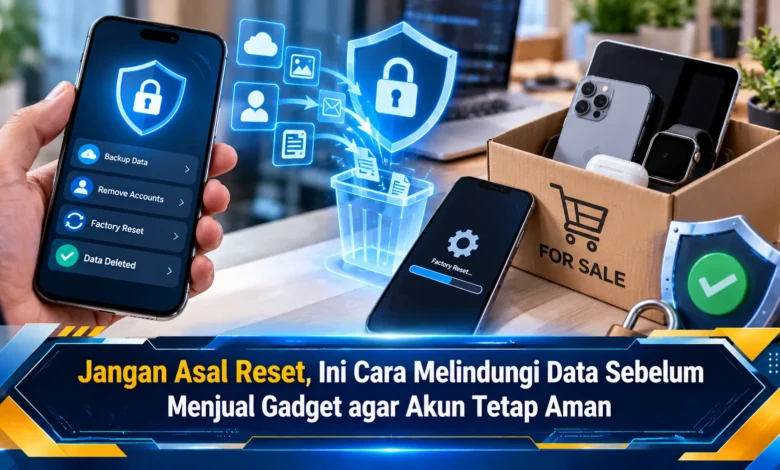
Menjual smartphone, tablet, atau laptop bekas memang dapat menjadi cara praktis untuk mendapatkan dana tambahan sebelum membeli perangkat baru. Namun, banyak pengguna belum menyadari bahwa mengembalikan gadget ke pengaturan pabrik bukan satu-satunya langkah yang diperlukan untuk menjaga keamanan informasi pribadi. Perangkat modern menyimpan berbagai data penting, mulai dari foto, dokumen, akun email, hingga akses layanan keuangan digital. Perkembangan teknologi membuat proses perlindungan data semakin mudah, tetapi pengguna tetap perlu memahami prosedur yang benar. Sebelum menyerahkan gadget kepada pembeli, ada beberapa langkah penting yang sebaiknya dilakukan agar informasi pribadi terlindungi dan akun tetap aman.
Pentingnya Menjaga Privasi Sebelum Menyerahkan Perangkat Lama
Menjual gadget yang tidak lagi digunakan tanpa persiapan keamanan yang tepat dapat memunculkan risiko kebocoran informasi. Gadget masa kini biasanya memuat beragam catatan pribadi yang berhubungan dengan aktivitas pemilik. Informasi tersebut dapat mencakup foto keluarga, riwayat percakapan, hingga akses dompet digital. Jika gadget dijual tanpa pemeriksaan sebelum dihapus menggunakan prosedur resmi, sebagian informasi dapat tetap tersedia dalam memori perangkat. Dengan mempertimbangkan kondisi ini, perlindungan data perlu menjadi prioritas sebelum transaksi diselesaikan.
Potensi penyalahgunaan informasi juga bukan hanya berkaitan dengan berkas pribadi. Banyak aplikasi menggunakan token akses agar pengguna perangkat dapat mengakses aplikasi tanpa memasukkan kata sandi berulang kali. Apabila akses aktif itu masih tersimpan, terdapat potensi akses tidak sah. Selain itu, fitur sinkronisasi cloud dapat mengaitkan informasi dari berbagai perangkat. Untuk menghindari masalah, pengguna harus memperhatikan hubungan antara informasi yang tersimpan dan sistem sinkronisasi. Pemeriksaan awal ini membantu mengurangi kemungkinan kebocoran data.
Cara Backup Data Penting Sebelum Menjual Gadget
Persiapan utama sebelum melakukan reset perangkat adalah membuat cadangan data. Proses pencadangan memungkinkan penyimpanan file pribadi agar tetap tersedia setelah perangkat lama dibersihkan. Anda dapat memanfaatkan penyimpanan cloud sesuai preferensi keamanan. Berkas yang patut diprioritaskan antara lain arsip keluarga, kalender kegiatan, serta pengaturan tertentu. Setelah pencadangan selesai, pengguna sebaiknya memastikan bahwa salinan data dapat dibuka. Validasi sederhana ini membantu mencegah kehilangan informasi setelah perangkat direset.
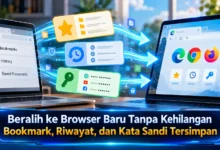
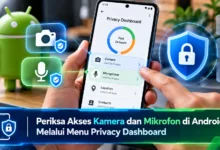
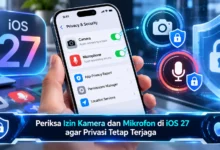

Di luar foto dan dokumen, pengguna juga sebaiknya memeriksa informasi layanan tertentu. Sebagai contoh, aplikasi pengelola kata sandi mungkin memerlukan proses pemindahan tersendiri. Apabila pengguna membersihkan sistem sebelum migrasi, akses menuju platform tertentu dapat terhambat sementara. Karena itu, aktifkan akses pada perangkat baru sesuai prosedur resmi aplikasi. Periksa kembali media penyimpanan tambahan telah dipindahkan sebelum transaksi akhir. Berkat pencadangan menyeluruh, perpindahan gadget dapat berlangsung lebih lancar tanpa mengorbankan data penting.
Langkah Memutus Sinkronisasi Cloud pada Gadget Lama
Ketika salinan data sudah tersedia, tahap berikutnya adalah memeriksa akun yang terhubung pada sistem yang akan dipindahkan. Platform penyimpanan cloud dapat menghubungkan foto secara berkala di berbagai sistem. Karena itu, pengguna perlu membedakan antara membersihkan salinan perangkat dan menghapus berkas yang tersinkronisasi. Membuang dokumen melalui aplikasi yang aktif melakukan sinkronisasi dapat memengaruhi informasi di akun utama, tergantung mekanisme sinkronisasi. Agar data tetap terlindungi, verifikasi hasil pemindahan sebelum menghapus informasi. Berkat langkah ini, pengguna dapat menjaga arsip tetap tersedia.
Pemilik iPhone juga harus menggunakan prosedur resmi produsen ketika menonaktifkan layanan pelacakan. Untuk perangkat Apple, fitur seperti Find My terhubung dengan Activation Lock yang berfungsi menghambat pengambilalihan perangkat yang terkunci. Sementara itu, sistem tertentu menggunakan Factory Reset Protection yang dapat membatasi aktivasi setelah reset. Sebagai persiapan penjualan, pemilik perlu mengikuti langkah pelepasan akun sebelum memberikan gadget kepada pembeli. Pengaturan yang tepat mengurangi risiko perangkat terkunci tanpa membagikan kata sandi pribadi. Jika muncul kendala, gunakan dukungan resmi produsen daripada menggunakan metode pembukaan yang tidak jelas.
Cara Factory Reset Gadget dengan Aman Sebelum Dijual
Setelah semua data penting dicadangkan, pengguna dapat memulai pembersihan penyimpanan internal melalui prosedur yang disediakan produsen. Untuk ponsel masa kini, fitur factory reset biasanya tersedia untuk menghapus informasi pengguna. Namun demikian, efektivitas penghapusan bergantung pada mekanisme enkripsi. Dalam sistem yang menggunakan enkripsi, reset yang dilakukan melalui menu bawaan dapat menghapus material kunci yang melindungi informasi. Akan tetapi, pengguna tidak sebaiknya menganggap setiap metode reset menjamin penghapusan dengan mekanisme seragam. Karena itu, periksa rekomendasi produsen sebelum menyerahkan perangkat.
Pada perangkat desktop maupun notebook, proses penghapusan data dapat membutuhkan langkah tambahan. Pengguna Windows dapat mengikuti mekanisme reset bawaan sesuai karakteristik penyimpanan. Pada Windows yang mendukungnya, fitur Reset PC dapat menawarkan pilihan pembersihan data. Sebagai perbandingan, Mac yang memenuhi persyaratan fitur dapat mendukung prosedur penghapusan bawaan Apple. Dalam penggunaan drive berbasis flash, metode penghapusan manual dengan penulisan ulang belum tentu sesuai karena fitur wear leveling. Apabila informasi memiliki tingkat kerahasiaan tinggi, pertimbangkan sanitasi sesuai standar, atau simpan media penyimpanan lama apabila risiko pemulihan data masih menjadi perhatian.
Pemeriksaan Keamanan Terakhir Sebelum Menyerahkan Gadget
Sesudah perangkat dibersihkan, pengguna perlu menjalankan peninjauan keamanan akhir sebelum menyelesaikan penjualan. Pastikan perangkat kembali ke proses aktivasi pertama dan tidak lagi memperlihatkan aplikasi yang masih masuk. Verifikasi sederhana ini berguna untuk memeriksa bahwa penghapusan sistem telah dilakukan. Walaupun begitu, tampilan awal belum tentu membuktikan bahwa setiap informasi telah disanitasi. Sebagai langkah tambahan, tinjau daftar perangkat tepercaya melalui halaman pengelolaan akun. Prosedur lanjutan tersebut bertujuan membatasi kemungkinan keterhubungan perangkat lama.
Tidak hanya memeriksa perangkat lunak, pemilik gadget harus memeriksa keberadaan kartu SIM fisik yang belum dipindahkan. Kartu SIM dapat berkaitan dengan akses layanan yang mungkin tidak dipengaruhi oleh pengaturan ulang sistem. Untuk perangkat dengan SIM digital, periksa opsi penghapusan profil sesuai petunjuk sistem operasi. Apabila nomor masih digunakan, aktifkan layanan pada perangkat pengganti sebelum menghapus profil lama. Sebagai pemeriksaan tambahan, pastikan autentikator sudah dipindahkan agar proses login tidak terhambat. Berkat persiapan yang cermat, proses penjualan dapat memberikan perlindungan privasi lebih baik bagi pengguna lama maupun pemilik baru.
Kesimpulan: Pentingnya Perlindungan Privasi Sebelum Menjual Gadget Bekas
Menjaga privasi saat mengganti gadget merupakan langkah penting yang sebaiknya dilakukan secara menyeluruh. Melalui penerapan pencadangan data secara tepat, pengguna dapat memperkecil kemungkinan penyalahgunaan akses digital. Kemajuan sistem keamanan memang membantu proses penghapusan menjadi lebih praktis, tetapi penerapan prosedur yang benar tetap memegang peranan penting. Oleh sebab itu, periksa seluruh akun aktif dan lakukan verifikasi akhir sebelum transaksi diselesaikan. Bagaimana pengalaman Anda, langkah apa yang perlu mendapat perhatian lebih ketika mengganti laptop lama? Mari sampaikan pendapat Anda agar lebih banyak orang dapat menjaga privasi dengan lebih baik.